Mostrando entradas con la etiqueta CSS. Mostrar todas las entradas

Un slider muy sencillo con JQuery y CSS

Slide sencillo con Jquery
Hace algún rato habíamos hecho experimentos con otro slider sencillo con JQuery , este a diferencia del anterior es extremadamente sencillo y con un código muy liviano, cabe destacar que lo pueden ajustar a su gusto, las imágenes que usé como ejemplo miden 600px de ancho, pero pueden usar las que gusten.
Para los que les gusta esta clase de elementos siempre es recomendable hacer cualquier cantidad de variantes hasta encontrar lo que buscan, las imágenes, los botones, el tiempo de transición, los fondos, todo eso se puede personalizar al gusto.
Para aplicarlo vamos a diseño y agregamos un HTML-JavaScript y pegamos el siguiente código:
<style type="text/css">
.sliderContainer{
width: 600px;
height: 315px;
position: relative;
margin:auto;
}
.slidesContainer{
border-top: 6px solid #98119a;
}
#slider {
width: auto;
height: 315px;
background: #FFF;
border: 5px solid #FFF;
overflow: hidden;
position: relative;
margin: auto;
}
#slider .slide{
width: 600px;
height: 315px;
float: left;
}
.slide p{
color: #ffffff;
position: relative;
bottom: 90px;
padding: 12px;
background: rgba(255, 0, 0, 0.2);
border-left: 5px solid #98119a;
}
.prev, .next{
display: block;
height: 40px;
width: 23px;
position: absolute;
top: 147px;
z-index: 1;
}
.prev{
background: url('https://blogger.googleusercontent.com/img/b/R29vZ2xl/AVvXsEioBLPybaMZ74hHrLYqJbBE2St6z6um4nMQpG5RSGh3bqKXmldPo8T0uh8WnQGxB1u5F-tEU0GEK6KXPFY1lSHho-EzDjB9x8I_denJtrs7-O3sAoYEWpL7bWuFBlecGGLD1pND1WyTLwc/h120/S2.png') no-repeat;
background-position: 0 0;
left: 5px;
}
.prev:hover{
background-position: 0 1px;
}
.next{
background: url('https://blogger.googleusercontent.com/img/b/R29vZ2xl/AVvXsEiKaD-tZZZ_bG2ZjJg8Gzp0-jRBnozJsiz51rSKAVCZP8_XwsKKLq8CAnKPgAd_D8Maz52PajwPoNnDnTT0y7tttF_Q1rUcFZfuoIcIzkWZ18hcTwy4yCChVBnZnUWvL2EtB4PA2IeT3j0/h120/S1.png') no-repeat;
background-position: 0 0;
right: 5px;
}
.next:hover{
background-position: 0 1px;
} </style>
<script src='http://ajax.googleapis.com/ajax/libs/jquery/1.8/jquery.min.js' type='text/javascript'>
</script>
<script src="https://sites.google.com/site/escribiendotrazos/SliderLC.txt"></script>
<div class="sliderContainer">
<a href="#siguiente" class="next" title="Siguiente"></a>
<a href="#anterior" class="prev" title="Anterior"></a>
<div id="slider">
<div class="slidesContainer" style="width: 1800px;">
<div class="slide"><img src="URL de su imagen" alt="Descripcion de la imagen"><p>Un resumen de la imagen o del tema </p></div>
<div class="slide"><img src="URL de su imagen" alt="Descripcion de la imagen "><p>Un resumen de la imagen o del tema </p></div>
<div class="slide"><img src="URL de su imagen" alt="Descripcion de la imagen"><p>Un resumen de la imagen o del tema </p></div>
</div> <!-- /slidesContainer -->
</div> <!-- /slider -->
</div>

Lo ideal sería arrastrar el gadget justo arriba de las entradas, y pueden condicionarlo a su gusto.
Ajustes:
Como decía al principio estas imágenes de ejemplo miden 600px de ancho, en caso de usar imágenes de otras medidas este punto es importante, en este pate de código HTML:
<div class="slidesContainer" style="width: 1800px;">
Al usar imágenes de un ancho ejemplo de 800px es necesario multiplicar el ancho por la cantidad de imágenes, ejemplo si usan 5 imágenes se debe multiplica 800x5 y el ancho seria de 4000px.

Cambiar todos los width y height por el ancho y alto de las imágenes.

Para agregar enlaces a cada imagen del slider, la estructura sería de esta manera aplicándose a cada caso.

<div class="slide"> <a href="URL del enlace"><img alt="Descripción la imagen" src="URL de la imagen" /><p>Resumen del enlace o tema a tratar.</p></a></div>

El resultado final sería el siguiente:


Los leones de áfrica son una de las especies más peligrosas

Los leones son una de las criaturas más espectaculares del áfrica, el rey de la selva forma parte de la línea número uno de depredadores.

Los leones de áfrica son una de las especies más peligrosas

Los leones son capaces de alcanzar 60km por hora en arranques violentos dentro de los 50 metros de la zona de muerte.

Los leones de áfrica son una de las especies más peligrosas

Los leones al atacar en manda son capaces de derribar a un enemigo con casi una tonelada de peso, los búfalos cafre.


Más fácil imposible!

Personalizar entradas populares de blogger solo CSS

Entradas populares
Las entradas populares suelen usarse mucho sobre todo en esos sitios con muchas publicaciones, el gadget que blogger ofrece a veces no cumple las expectativas que uno espera, lo que vamos hacer es tratar de personalizarlo un poco para darle un toque más sencillo pero con algo de vistosidad, las entradas quedarán enumeradas como se puede ver en esta imagen, para aplicar los cambios iremos a diseño en caso de no tenerlo y agregar el gadget de entradas populares pero lo configuramos solo con el título sin extracto de texto y sin imagen ya que lo que buscamos es que quede sencillo y resumido solo con títulos.

 personlaizar entradas populares

Una vez guardado nuestro gadget nos vamos a la plantilla y pegamos antes de ]]></b:skin> el siguiente código:
/* Entradas populares personalizado, Lápiz y café */
.popular-posts ul li a {
background: none repeat scroll 0 0 #0f78e3;
color: #ffffff;
display: block;
margin: 0 0 0.5em;
padding: 0.4em;
position: relative;
text-decoration: none;
transition: all 0.3s ease-out 0s;
}
.popular-posts ul li a:before {
background: none repeat scroll 0 0 #0f78e3;
font-weight: 700;
height: 2em;
left: -2.5em;
line-height: 2em;
margin-top: -1em;
position: absolute;
text-align: center;
top: 50%;
width: 2em;
}
.popular-posts ul li a:after {
border: 0.5em solid transparent;
content: "";
left: -1em;
margin-top: -0.5em;
position: absolute;
top: 50%;
transition: all 0.3s ease-out 0s;
}
.popular-posts ul li a:hover {
background: none repeat scroll 0 0 #3c4049;
}
.popular-posts ul li a:hover:after {
border-left-color: #3c4049;
left: -0.5em;
}
.popular-posts ul li:first-child + li + li + li + li + li + li + li + li + li a:before{content:"10"}
.popular-posts ul li:first-child + li + li + li + li + li + li + li + li a:before{content:"9"}
.popular-posts ul li:first-child + li + li + li + li + li + li + li a:before{content:"8"}
.popular-posts ul li:first-child + li + li + li + li + li + li a:before{content:"7"}
.popular-posts ul li:first-child + li + li + li + li + li a:before{content:"6"}
.popular-posts ul li:first-child + li + li + li + li a:before{content:"5"}
.popular-posts ul li:first-child + li + li + li a:before{content:"4"}
.popular-posts ul li:first-child + li + li a:before{content:"3"}
.popular-posts ul li:first-child + li a:before{content:"2"}
.popular-posts ul li:first-child a:before{content:"1"}

Damos guardar y listo, nos queda el gadget con un toque de diferencia.

Pre carga tu blog con JQuery y CSS

Pre cargador con JQuery
Anteriormente ya habíamos visto uno de estos elementos llamativos llamados pre cargadores o pre loader, hoy haremos otro experimento para aplicar este con un estilo diferente, ya que no requiere de ninguna imagen GIF y eta hecho solo con CSS, la función es prácticamente la misma solo que esta vez aplicaremos todo el código junto lo que lo hace más sencillo de emplear.
Al igual que el anterior este código está condicionado para que se ejecute solo en el home de su sitio.

Ventajas: está hecho solo con CSS mas JQuery, es más liviano que el anterior y se puede personalizar mucho más.
Para emplearlo buscamos la etiqueta <body> o en caso de no encontrarla buscamos esta; <body expr:class='"loading" + data:blog.mobileClass'> y justo debajo pegamos el siguiente cogido:
<b:if cond='data:blog.url == data:blog.homepageUrl'>
<div id='loader'>
<div class='balls'></div>
</div>
<script src='//ajax.googleapis.com/ajax/libs/jquery/2.0.0/jquery.min.js'/>
<script type='text/javascript'>
$(window).load(function () {
setTimeout(function () {
$(&quot;.balls&quot;).fadeOut(&quot;slow&quot;);
setTimeout(function () {
$(&quot;#loader&quot;).fadeOut(&quot;slow&quot;)
}, 1000)
}, 1000)
});
</script>
<style>
#loader{position:fixed;top:0;left:0;right:0;bottom:0;background:#32373c;z-index:1000}
.balls{width:30px;height:30px;position:absolute;background-color:#ccc;top:45%;border-radius:50%}.balls:nth-child(1) {background-color:#1164c2;animation:move 2s infinite cubic-bezier(.2,.64,.81,.23)}.balls:nth-child(2){background-color:#059a67;animation:move 2s 150ms infinite cubic-bezier(.2,.64,.81,.23)}.balls:nth-child(3){background-color:#e10a4c;animation:move 2s 300ms infinite cubic-bezier(.2,.64,.81,.23)}.balls:nth-child(4){background-color:#e1880a;animation:move 2s 450ms infinite cubic-bezier(.2,.64,.81,.23)}@keyframes move{0%{left:0%}100%{left:100%}}
</style>
</b:if>

El resultado se cera de la siguiente manera:

Buscador para blogger personalizado

Buscador de blogger
Buscando e indagando algunas variantes para la estructura inicial del buscador de blogger he visto muchas opciones con algunos buscadores de gran diseño y estilo, pero al parecer no todos cumplen la principal labor.
Esta es la estructura básica del buscador, que en realidad es un simple formulario donde action=/search seguido del botón de submit es la parte que hace el trabajo de encontrar la palabra clave dentro del índice del sitio.

<form id="searchbox" method="get" action="/search">
<input name="q" type="text" size="15" placeholder="Busqueda" />
<input id="button-submit" type="submit" value="Buscar" />
</form>

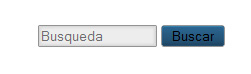
Es el buscador básico y su aspecto visual queda de esta manera solo agregándolo tal cual.
 Buscador de blogger

Teniendo eso en cuenta podemos hacer infinidad de variantes dependiendo de la imaginación y el gusto de cada quien.
Opción 1:
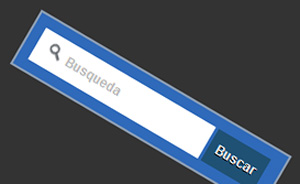
 Buscador de blogger

<style>
#searchbox {
background: #2f6aba;
border: 2px solid #8a9cb3;
padding: 10px 10px;
width: 240px;
}
input:focus::-webkit-input-placeholder {
color: transparent;
}
input:focus:-moz-placeholder {
color: transparent;
}
input:focus::-moz-placeholder {
color: transparent;
}
#searchbox input {
outline: none;
}
#searchbox input[type="text"] {
background: url(https://blogger.googleusercontent.com/img/b/R29vZ2xl/AVvXsEjW21VhBgErqaT0qF74sR6YeL7XxdSHVoKMoDii_ghof1lWQn85guI3mxPGAjtb_HYl5FT3ITzCyLk7Vt7BvkQw7FYACKwW2bvcJV-O-05JtzCvz2NtvG6BdhAyhDX8PJQ-6U0d9FN6Lj1-/h120/Lapizycafe-buscador.png) no-repeat 10px 6px #fff;
border-width: 1px;
border-style: solid;
border-color: #fff;
font: bold 12px Arial,Helvetica,Sans-serif;
color: #777;
width: 55%;
padding: 8px 15px 8px 30px;
}
#button-submit {
background: #1f5174;
border-width: 0px;
padding: 9px 0px;
width: 23%;
cursor: pointer;
font: bold 12px Arial, Helvetica;
color: #fff;
text-shadow: 0 1px 0 #000;
}
#button-submit:hover {
background: #73a2e2;
}
#button-submit:active {
background: #5b5d60;
outline: none;
}
#button-submit::-moz-focus-inner {
border: 0;
}
</style>
<form id="searchbox" method="get" action="/search">
<input name="q" type="text" size="15" placeholder="Busqueda" />
<input id="button-submit" type="submit" value="Buscar" />
</form>

Opción 2:
 Buscador de blogger

<style>
#searchbox {
background: #e053ca;
border: 1px solid #d596cb;
padding: 10px 10px;
width: 240px;
border-radius: 15px;
}
input:focus::-webkit-input-placeholder {
color: transparent;
}
input:focus:-moz-placeholder {
color: transparent;
}
input:focus::-moz-placeholder {
color: transparent;}
#searchbox input {
outline: none;
}
#searchbox input[type="text"] {
background: url(https://blogger.googleusercontent.com/img/b/R29vZ2xl/AVvXsEjW21VhBgErqaT0qF74sR6YeL7XxdSHVoKMoDii_ghof1lWQn85guI3mxPGAjtb_HYl5FT3ITzCyLk7Vt7BvkQw7FYACKwW2bvcJV-O-05JtzCvz2NtvG6BdhAyhDX8PJQ-6U0d9FN6Lj1-/h120/Lapizycafe-buscador.png) no-repeat 10px 6px #fff;
border-width: 1px;
border-style: solid;
border-color: #fff;
font: bold 12px Arial,Helvetica,Sans-serif;
color: #e053ca;
width: 55%;
padding: 5px 15px 5px 30px;
border-bottom-left-radius: 12px;
border-top-left-radius: 12px;
}
#button-submit {
background: #a0158b;
border-width: 0px;
padding: 6px 0px;
width: 23%;
cursor: pointer;
font: bold 12px Arial, Helvetica;
color: #fff;
text-shadow: 0 1px 0 #000;
border-bottom-right-radius: 15px;
border-top-right-radius: 15px;
}
#button-submit:hover {
background: #ce4bb7;
}
#button-submit:active {
background: #5b5d60;
outline: none;
}
#button-submit::-moz-focus-inner {
border: 0;
}
</style>
<form id="searchbox" method="get" action="/search"> <input name="q" type="text" size="15" placeholder="Busqueda" />
<input id="button-submit" type="submit" value="Buscar" />
</form>

Opción 3:
 Buscador de blogger

<style>
#searchbox {
border: 3px solid #a3aeb2;
padding: 10px 10px;
width: 240px;
background-image: -moz-linear-gradient(#494d4f, #000);
background-image: -webkit-gradient(linear, center top, center bottom, from(#494d4f), to(#000));filter:
progid:DXImageTransform.Microsoft.Gradient(gradientType=0,startColorStr=#494d4f,endColorStr=#000);"
}
input:focus::-webkit-input-placeholder {
color: transparent;
}
input:focus:-moz-placeholder {
color: transparent;
}
input:focus::-moz-placeholder {
color: transparent;
}
#searchbox input {
outline: none;
}
#searchbox input[type="text"] {
background: url(https://blogger.googleusercontent.com/img/b/R29vZ2xl/AVvXsEjW21VhBgErqaT0qF74sR6YeL7XxdSHVoKMoDii_ghof1lWQn85guI3mxPGAjtb_HYl5FT3ITzCyLk7Vt7BvkQw7FYACKwW2bvcJV-O-05JtzCvz2NtvG6BdhAyhDX8PJQ-6U0d9FN6Lj1-/h120/Lapizycafe-buscador.png) no-repeat 10px 6px #fff;
border-width: 1px;
border-style: solid;
border-color: #fff;
font: bold 12px Arial,Helvetica,Sans-serif;
color: #777;
width: 55%;
padding: 5px 15px 5px 30px;
border-bottom-left-radius: 12px;
border-top-left-radius: 12px;
}
#button-submit {
background: #252a2c;
border-width: 0px;
padding: 6px 0px;
width: 23%;
cursor: pointer;
font: bold 12px Arial, Helvetica;
color: #fff;
text-shadow: 0 1px 0 #000;
border-bottom-right-radius: 15px;
border-top-right-radius: 15px;
background-image: -moz-linear-gradient(#494d4f, #000);
background-image: -webkit-gradient(linear, center top, center bottom, from(#494d4f), to(#000));filter: progid:DXImageTransform.Microsoft.Gradient(gradientType=0,startColorStr=#494d4f,endColorStr=#000);"
}
#button-submit:hover {
background: #252a2c;
}
#button-submit:active {
background: #3d5157;
outline: none;
}
#button-submit::-moz-focus-inner {
border: 0;
}
</style>
<form id="searchbox" method="get" action="/search">
<input name="q" type="text" size="15" placeholder="Busqueda" />
<input id="button-submit" type="submit" value="Buscar" />
</form>

Menú simple con CSS, bordes redondeados

 Menú con CSS
Un menú simple con CSS con bordes redondeados, la estructura HTML la pegaremos junto a los estilos en un HTML/JavaScript, para aplicarlo donde aparece el símbolo numeral # indica la url de cada enlace que agreguemos, no tiene mayor complicación y es algo diferente a los menús planos que trae blogger por defecto.
Para implementarlo, copiamos y pegamos el siguiente código, hay que tener en cuenta que la mejor parte para situarlo es debajo de la cabecera del sitio, de esta manera lo cambiamos por el menú que trae blogger.

El resultado se vería de esta forma:

Totalmente personalizable ya que es solo con CSS.
<nav>
<ul>
<li><a href="#">Home</a></li>
<li><a href="#">Enlaceo</a></li>
<li><a href="#">Enlacea</a></li>
<li><a href="#">Enlace</a></li>
</ul>
</nav>
<style type="text/css">
nav {
display: block;
width: 100%;
overflow: hidden;
}
nav ul {
margin: 80px 0 20px 0;
padding: .7em;
float: left;
list-style: none;
background: #444;
background: rgba(0,0,0,.2);
border-radius: .5em;
box-shadow: 0 1px 0 rgba(255,255,255,.2), 0 2px 1px rgba(0,0,0,.8) inset;
}
nav li {
float:left;
color:#1667e1;
}
nav a {
float:left;
padding: .8em 1.5em;
text-decoration: none;
color: #555;
text-shadow: 0 1px 0 rgba(255,255,255,.5);
font: bold 1.1em/1 'trebuchet MS', Arial, Helvetica;
letter-spacing: 1px;
text-transform: uppercase;
border-width: 1px;
border-style: solid;
border-color: #fff #ccc #999 #eee;
background: #c1c1c1;
background: linear-gradient(#ffffff, #aaaeb5);
}
nav a:hover, nav a:focus {
outline: 0;
color: #fff;
text-shadow: 0 1px 0 rgba(0,0,0,.2);
background: #fac754;
background: linear-gradient(#4e8ff1, #87afec);
}
nav a:active {
box-shadow: 0 0 2px 2px rgba(0,0,0,.3) inset;
}
nav li:first-child a {
border-left: 0;
border-radius: 8px 0 0 8px;
}
nav li:last-child a {
border-right: 0;
border-radius: 0 8px 8px 0;
}
</style>

Menú vertical desplegable con CSS y JQuery


Un menú vertical para la sidebar del blog, bastante práctico con sub pestañas integradas tipo acordeon, es algo estético con un toque minimalista.
La estructura se basa en el script, los estilos y la estructura HTML, estas 3 partes yo en lo personal las coloco en la plantilla por separados, claro está si lo usaré a posteriori, lo primero que debemos tener en cuenta es implementar JQuery en nuestra plantilla, algunas ya lo traen por defecto, pero en caso de no tenerlo ubicamos la línea del <head> y justo arriba pegamos la siguiente línea

<script src='http://code.jquery.com/jquery-latest.js'/>
Si ya lo tienen omitan dicho paso.
A continuación buscamos la línea del ]]></b:skin> y justo arriba pegamos primero los estilos.
/* MenuSidebar Escribiendo Trazos */
#elmenu,#elmenu ul,#elmenu li,#elmenu a {
margin: 0;
 padding: 0;
 border: 0;
list-style: none;
font-weight: normal;
text-decoration: none;
 line-height: 1;
font-family: 'Josefin Sans', sans-serif;
 font-size: 14px;
 position: relative;
}
#elmenu a {
 line-height: 1.3;
}
#elmenu {
 width: 250px;
background: #fff;
-webkit-border-radius: 4px;
-moz-border-radius: 4px;
border-radius: 4px;
padding: 3px;
-moz-box-shadow: 0 0 5px rgba(0, 0, 0, 0.6);
-webkit-box-shadow: 0 0 5px rgba(0, 0, 0, 0.6);
 box-shadow: 0 0 5px rgba(0, 0, 0, 0.6);
}
#elmenu > ul > li {
margin: 0 0 2px 0;
}
#elmenu > ul > li:last-child {
margin: 0;
}
#elmenu > ul > li > a {
 font-size: 15px;
display: block;
color: #ffffff;
text-shadow: 0 1px 1px #000;
background: #565656;
background: -moz-linear-gradient(#565656 0%, #323232 100%);
 background: -webkit-gradient(linear, left top, left bottom, color-stop(0%, #565656), color-stop(100%, #323232));
background: -webkit-linear-gradient(#565656 0%, #323232 100%); background: linear-gradient(#565656 0%, #323232 100%);
border: 1px solid #000;
-webkit-border-radius: 4px;
-moz-border-radius: 4px;
border-radius: 4px;
}
#elmenu > ul > li > a > span {
display: block;
border: 1px solid #666666;
padding: 6px 10px;
-webkit-border-radius: 4px;
-moz-border-radius: 4px;
border-radius: 4px; font-weight: bold;
}
#elmenu > ul > li > a:hover {
text-decoration: none;
}
#elmenu > ul > li.active {
border-bottom: none;
}
#elmenu > ul > li.active > a {
background: #97be10;
background: -moz-linear-gradient(#0f88c0 0%, #0779c8 100%);
background: -webkit-gradient(linear, left top, left bottom, color-stop(0%, #0f88c0), color-stop(100%, #0779c8));
background: -webkit-linear-gradient(#97be10 0%, #79980d 100%); background: linear-gradient(#0f88c0 0%, #0779c8 100%);
color: #fff;
text-shadow: 0 1px 1px #000; border: 1px solid #79980d;
}
#elmenu > ul > li.active > a span {
border: 1px solid #97be10;
}
#elmenu > ul > li.has-sub > a span {
background: url(https://blogger.googleusercontent.com/img/b/R29vZ2xl/AVvXsEgfqAV772wSc63Pf4oDvA8MW-cCm8OU92KoYcjuUkA0Nwg-EE7N3592cSl1OGarKJAPlaxlMxgm9F8lJyC2RxMCO2DHkmc2XlQppuXKW9glJZMCKqEtT8JRX52aoDvTfnifcS15nHhCx33D/s1600/icon_plus.png) 98% center no-repeat;
}
#elmenu > ul > li.has-sub.active > a span {
background: url(https://blogger.googleusercontent.com/img/b/R29vZ2xl/AVvXsEi14-H3QNJC9aPnjw_FOjod6FGWhkhHB9q3NyZdx9QEZv-_q-ED1vDHKvSjqlG38a05m-ot5adV3PKjF0ySJoqLxEP315itjDpzBoiPD3ZNLjQV6mImI8oB2XFZGowXLQbmj5YnRT3Bz30B/s1600/icon_minus.png) 98% center no-repeat;
}
/* Sub menu */
#elmenu ul ul {
padding: 5px 12px; display: none;
}
#elmenu ul ul li {
padding: 3px 0;
}
#elmenu ul ul a {
display: block;
color: #595959;
font-size: 13px;
font-weight: bold;
}
#elmenu ul ul a:hover {
color: #79980d;
}
Luego buscamos esta línea </head> y pegamos ahora el Script que hará la función de despliegue.
<script type='text/javascript'>
//<![CDATA[
( function( $ ) {
$( document ).ready(function() {
$('#elmenu > ul > li > a').click(function() {
$('#elmenu li').removeClass('active'); $(this).closest('li').addClass('active');
 var checkElement = $(this).next();
if((checkElement.is('ul')) && (checkElement.is(':visible'))) {
 $(this).closest('li').removeClass('active');
checkElement.slideUp('normal');
}
 if((checkElement.is('ul')) && (!checkElement.is(':visible'))) {
 $('#elmenu ul ul:visible').slideUp('normal');
checkElement.slideDown('normal');
}
 if($(this).closest('li').find('ul').children().length == 0) {
return true;
 } else {
 return false; }
});
});
} )( jQuery );
//]]> </script>

Damos guardar plantilla y por último nos vamos a diseño y agregamos un JavaScript HTML y pegamos la estructura del menú.
<div id='elmenu'>
<ul>
<li class='active'><a href='URL-Inicio'><span>Inicio</span></a></li>
<li class='has-sub'><a href='#'><span>ENLACE1</span></a>
<ul>
<li><a href='URL-SUB'><span>PESTAÑA1</span></a></li>
<li><a href='hURL-SUB'><span>PESTAÑA2</span></a></li>
<li class='last'><a href='URL-SUB'><span>PESTAÑA3</span></a></li>
</ul> </li>
<li class='has-sub'><a href='#'><span>ENLACE3</span></a>
<ul> <li>
<a href='URL-SUB'><span>PESTAÑA1</span></a></li>
<li class='last'><a href='URL-SUB'><span>PESTAÑA2</span></a></li>
</ul> </li>
<li class='last'><a href='URL-ENLACE4'><span>ENLACE4</span></a></li>
</ul>
</div>
La estructura se puede personalizar, agregando o eliminando sub pestañas, tal como se muestra en el código, el ejemplo en ejecución lo vemos en este demo.