Botón ir hacia arriba con JQuery

Botón ir arriba con JQuery para blogger
Algunas veces andamos por algunas de esas webs “Guapetonas” de gran diseño y esteticidad y de pronto vemos uno de esos botones que indican una flecha hacia arriba, vamos y le damos clip y se corre todo suavemente.
Bueno vamos a implementar eso a nuestro sitio, primero vamos a ubicar el enlace que indica el botón, se puede ubicar donde quieran yo en lo personal lo ubicaría arriba del footer, buscamos esta línea:
<div class='post-footer'>
y justo arriba pegamos lo siguiente:
<a href="#" class="scrollup">Scroll</a>
Ahora agregamos los estilos del botón:
.scrollup{
width:40px;
height:40px;
opacity:0.5;
position:fixed;
bottom:50px;
right:120px;
display:none;
text-indent:-9999px;
background: url('URL del boton') no-repeat;
}

Con esto lo que hacemos es establecer el tamaño, la ubicación, la opacidad y lo fijamos, donde esta resaltado es la URL de imagen del botón, algunos ejemplos para utilizar.

Ahora por ultimo agregaremos el script que hará la función con el efecto, donde fadeIn y fadeOut con el evento JQuery lo que hará es hacer aparecer el botón cuando se navegue hacia abajo y al subir desaparecerá el mismo, buscamos esta linea </head> y lo pegamos justo arriba
<script type="text/javascript">
$(document).ready(function(){
$(window).scroll(function(){
if ($(this).scrollTop() > 200) {
$('.scrollup').fadeIn();
} else {
$('.scrollup').fadeOut();
}
});
$('.scrollup').click(function(){
$("html, body").animate({ scrollTop: 0 }, 700);
return false;
});
});
</script>

Guardamos los cambios y listo, el misterioso botón está en nuestro sitio.

Buscador para blogger personalizado

Buscador de blogger
Buscando e indagando algunas variantes para la estructura inicial del buscador de blogger he visto muchas opciones con algunos buscadores de gran diseño y estilo, pero al parecer no todos cumplen la principal labor.
Esta es la estructura básica del buscador, que en realidad es un simple formulario donde action=/search seguido del botón de submit es la parte que hace el trabajo de encontrar la palabra clave dentro del índice del sitio.

<form id="searchbox" method="get" action="/search">
<input name="q" type="text" size="15" placeholder="Busqueda" />
<input id="button-submit" type="submit" value="Buscar" />
</form>

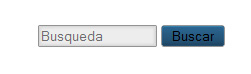
Es el buscador básico y su aspecto visual queda de esta manera solo agregándolo tal cual.
 Buscador de blogger

Teniendo eso en cuenta podemos hacer infinidad de variantes dependiendo de la imaginación y el gusto de cada quien.
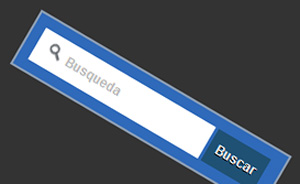
Opción 1:
 Buscador de blogger

<style>
#searchbox {
background: #2f6aba;
border: 2px solid #8a9cb3;
padding: 10px 10px;
width: 240px;
}
input:focus::-webkit-input-placeholder {
color: transparent;
}
input:focus:-moz-placeholder {
color: transparent;
}
input:focus::-moz-placeholder {
color: transparent;
}
#searchbox input {
outline: none;
}
#searchbox input[type="text"] {
background: url(https://blogger.googleusercontent.com/img/b/R29vZ2xl/AVvXsEjW21VhBgErqaT0qF74sR6YeL7XxdSHVoKMoDii_ghof1lWQn85guI3mxPGAjtb_HYl5FT3ITzCyLk7Vt7BvkQw7FYACKwW2bvcJV-O-05JtzCvz2NtvG6BdhAyhDX8PJQ-6U0d9FN6Lj1-/h120/Lapizycafe-buscador.png) no-repeat 10px 6px #fff;
border-width: 1px;
border-style: solid;
border-color: #fff;
font: bold 12px Arial,Helvetica,Sans-serif;
color: #777;
width: 55%;
padding: 8px 15px 8px 30px;
}
#button-submit {
background: #1f5174;
border-width: 0px;
padding: 9px 0px;
width: 23%;
cursor: pointer;
font: bold 12px Arial, Helvetica;
color: #fff;
text-shadow: 0 1px 0 #000;
}
#button-submit:hover {
background: #73a2e2;
}
#button-submit:active {
background: #5b5d60;
outline: none;
}
#button-submit::-moz-focus-inner {
border: 0;
}
</style>
<form id="searchbox" method="get" action="/search">
<input name="q" type="text" size="15" placeholder="Busqueda" />
<input id="button-submit" type="submit" value="Buscar" />
</form>

Opción 2:
 Buscador de blogger

<style>
#searchbox {
background: #e053ca;
border: 1px solid #d596cb;
padding: 10px 10px;
width: 240px;
border-radius: 15px;
}
input:focus::-webkit-input-placeholder {
color: transparent;
}
input:focus:-moz-placeholder {
color: transparent;
}
input:focus::-moz-placeholder {
color: transparent;}
#searchbox input {
outline: none;
}
#searchbox input[type="text"] {
background: url(https://blogger.googleusercontent.com/img/b/R29vZ2xl/AVvXsEjW21VhBgErqaT0qF74sR6YeL7XxdSHVoKMoDii_ghof1lWQn85guI3mxPGAjtb_HYl5FT3ITzCyLk7Vt7BvkQw7FYACKwW2bvcJV-O-05JtzCvz2NtvG6BdhAyhDX8PJQ-6U0d9FN6Lj1-/h120/Lapizycafe-buscador.png) no-repeat 10px 6px #fff;
border-width: 1px;
border-style: solid;
border-color: #fff;
font: bold 12px Arial,Helvetica,Sans-serif;
color: #e053ca;
width: 55%;
padding: 5px 15px 5px 30px;
border-bottom-left-radius: 12px;
border-top-left-radius: 12px;
}
#button-submit {
background: #a0158b;
border-width: 0px;
padding: 6px 0px;
width: 23%;
cursor: pointer;
font: bold 12px Arial, Helvetica;
color: #fff;
text-shadow: 0 1px 0 #000;
border-bottom-right-radius: 15px;
border-top-right-radius: 15px;
}
#button-submit:hover {
background: #ce4bb7;
}
#button-submit:active {
background: #5b5d60;
outline: none;
}
#button-submit::-moz-focus-inner {
border: 0;
}
</style>
<form id="searchbox" method="get" action="/search"> <input name="q" type="text" size="15" placeholder="Busqueda" />
<input id="button-submit" type="submit" value="Buscar" />
</form>

Opción 3:
 Buscador de blogger

<style>
#searchbox {
border: 3px solid #a3aeb2;
padding: 10px 10px;
width: 240px;
background-image: -moz-linear-gradient(#494d4f, #000);
background-image: -webkit-gradient(linear, center top, center bottom, from(#494d4f), to(#000));filter:
progid:DXImageTransform.Microsoft.Gradient(gradientType=0,startColorStr=#494d4f,endColorStr=#000);"
}
input:focus::-webkit-input-placeholder {
color: transparent;
}
input:focus:-moz-placeholder {
color: transparent;
}
input:focus::-moz-placeholder {
color: transparent;
}
#searchbox input {
outline: none;
}
#searchbox input[type="text"] {
background: url(https://blogger.googleusercontent.com/img/b/R29vZ2xl/AVvXsEjW21VhBgErqaT0qF74sR6YeL7XxdSHVoKMoDii_ghof1lWQn85guI3mxPGAjtb_HYl5FT3ITzCyLk7Vt7BvkQw7FYACKwW2bvcJV-O-05JtzCvz2NtvG6BdhAyhDX8PJQ-6U0d9FN6Lj1-/h120/Lapizycafe-buscador.png) no-repeat 10px 6px #fff;
border-width: 1px;
border-style: solid;
border-color: #fff;
font: bold 12px Arial,Helvetica,Sans-serif;
color: #777;
width: 55%;
padding: 5px 15px 5px 30px;
border-bottom-left-radius: 12px;
border-top-left-radius: 12px;
}
#button-submit {
background: #252a2c;
border-width: 0px;
padding: 6px 0px;
width: 23%;
cursor: pointer;
font: bold 12px Arial, Helvetica;
color: #fff;
text-shadow: 0 1px 0 #000;
border-bottom-right-radius: 15px;
border-top-right-radius: 15px;
background-image: -moz-linear-gradient(#494d4f, #000);
background-image: -webkit-gradient(linear, center top, center bottom, from(#494d4f), to(#000));filter: progid:DXImageTransform.Microsoft.Gradient(gradientType=0,startColorStr=#494d4f,endColorStr=#000);"
}
#button-submit:hover {
background: #252a2c;
}
#button-submit:active {
background: #3d5157;
outline: none;
}
#button-submit::-moz-focus-inner {
border: 0;
}
</style>
<form id="searchbox" method="get" action="/search">
<input name="q" type="text" size="15" placeholder="Busqueda" />
<input id="button-submit" type="submit" value="Buscar" />
</form>

Simple slider manual con JQuery

Slider con JQuery para blogger
Un slider tipo carrusel con imágenes y botones de ir adelante y hacía atrás, fácil de implementar funciona con JQuery y es totalmente personalizable tanto en tamaño como ajustes básicos como colores de fondo y tiempo de transición, se puede establecer cualquier cantidad de imágenes posibles.
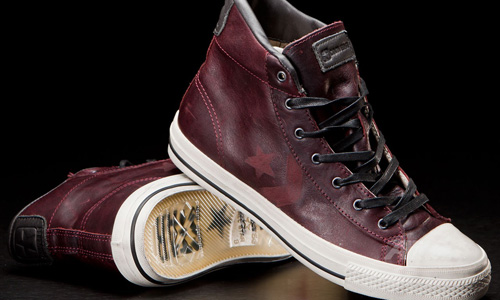
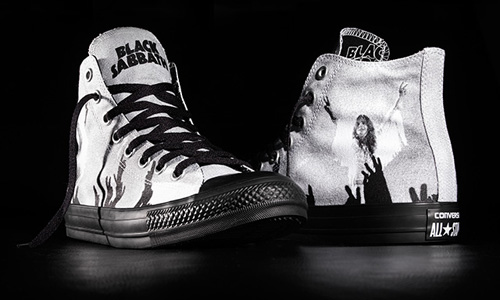
La ubicación ideal sería arriba de las entradas, si lo desean solo en la portada solo tendrían que condicionarlo, y el resultado se vería de esta manera:


Lo que haremos es ir a diseño y agregar un HTML-JavaScript justo arriba de las entradas pero si gustan lo pueden ubicar donde quieran ya que es totalmente ajustable.
<script type='text/javascript'>
//<![CDATA[
$(document).ready(function() {
var speed = 5000;
var run = setInterval('rotate()', speed);
var item_width = $('#slides li').outerWidth();
var left_value = item_width * (-1);
$('#slides li:first').before($('#slides li:last'));
$('#slides ul').css({'left' : left_value});
$('#prev').click(function() {
var left_indent = parseInt($('#slides ul').css('left')) + item_width;
$('#slides ul').animate({'left' : left_indent}, 100,function(){
$('#slides li:first').before($('#slides li:last'));
$('#slides ul').css({'left' : left_value});
});
return false;
});
$('#next').click(function() {
var left_indent = parseInt($('#slides ul').css('left')) - item_width;
$('#slides ul').animate({'left' : left_indent}, 100, function () {
$('#slides li:last').after($('#slides li:first'));
$('#slides ul').css({'left' : left_value});
});
return false;
}); $('#slides').hover(
function() {
clearInterval(run);
},
function() {
run = setInterval('rotate()', speed);
}
);
});
function rotate() {
$('#next').click();
}
//]]>
</script>
<script src="http://ajax.googleapis.com/ajax/libs/jquery/1.3.2/jquery.min.js" type="text/javascript"></script>
<div id="contenedor">
<div id="carousel">
<div class="clear"></div>
<div id="slides">
<ul>
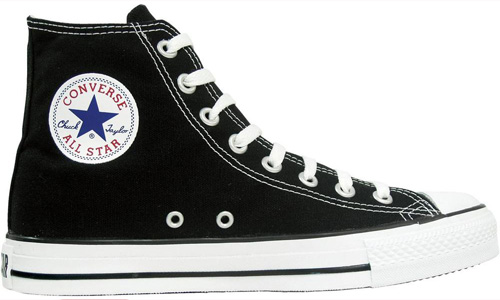
<li><img src="https://blogger.googleusercontent.com/img/b/R29vZ2xl/AVvXsEhKbPoGE0-wJs72dvOFUmj9gq8gButPp_tsClP7sTvTPM4dP_P1RXqh5xLrz4LsxyBDAX0OK0QKZDUtlfT4laWDESgwhJBmXHGkDEyWuOiWQtSRtiRZxktZ0q-JaI5ZTeVsPaz_0atfnMFZ/s1600/concerse3.jpg" width="580" height="300" alt="Slide 1"/></li>
<li><img src="https://blogger.googleusercontent.com/img/b/R29vZ2xl/AVvXsEhL89DTxvsUIOZv8jujg0XLV-rtOQlAEMTWkMle3q2J-KMwmXzO2Xa_0-c9it0oGO_tCufWIv-buJFD1uhZ2fNzPlWw50Bqb-sgqID563Ko8KPSggr4DCCu_X9FyqsCeuccHAc5dvJC0bSw/s1600/converse2.jpg" width="580" height="300" alt="Slide 2"/></li>
<li><img src="https://blogger.googleusercontent.com/img/b/R29vZ2xl/AVvXsEjL824zvvVpTrr6TlhYFA6XokSrAxfi-ZApv64ShnjJzTS-5nPrV4Rx2ra3FA2Qa2dgmP8cRvTbaMzI_ZC2w7CCLITjKedo-ULTSB6OoU5J7aMKZDQoSc-0XvKYnbtsDWfFZd3PszqDAG7o/s1600/cinverse1.jpg" width="580" height="300" alt="Slide 3"/></li>
</ul>
<div class="clear"></div>
</div>
<div id="buttons">
<a href="#" id="prev">prev</a>
<a href="#" id="next">next</a>
</div>
</div>
</div>
<style type="text/css">
#contenedor {
padding: 5px;
width: 593px;
height: 340px;
background: #fff;
border-radius: 10px;
border:2px solid #ccc;
}
#carousel {
height:340px;
margin:0 auto;
}
#slides {
overflow:hidden;
position:relative;
width:590px;
height:310px;
border:1px solid #ccc;
}
#slides ul {
position:relative;
left:0;
top:0;
list-style:none;
margin:0;
padding:0;
width:1740px;
}
#slides li {
width:590px;
height:310px;
float:left;
}
#slides li img {
padding:5px;
}
#buttons {
padding:0 0 5px 0;
margin-left: 265px;
float:left;
}
#buttons a {
display:block;
width:31px;
height:32px;
text-indent:-999em;
float:left;
outline:0;
}
a#prev {
background:url(https://blogger.googleusercontent.com/img/b/R29vZ2xl/AVvXsEifte90qgLA1EJNil3VrVGC1dLp4kwjUv8XPiopTLrrZLDYb-HUfjToUwMD0DZGReBezlFtfDUJOvPnhL6CkJTvc1OXOZ87HHYEGlkTOF_NAFl3fxPPxMbnxrAxHYK8nJi8GCEojVF6Xo-P/s1600/ADS.gif) 0 -31px no-repeat;
}
a#prev:hover {
background:url(https://blogger.googleusercontent.com/img/b/R29vZ2xl/AVvXsEifte90qgLA1EJNil3VrVGC1dLp4kwjUv8XPiopTLrrZLDYb-HUfjToUwMD0DZGReBezlFtfDUJOvPnhL6CkJTvc1OXOZ87HHYEGlkTOF_NAFl3fxPPxMbnxrAxHYK8nJi8GCEojVF6Xo-P/s1600/ADS.gif) 0 0 no-repeat;
}
a#next {
background:url(https://blogger.googleusercontent.com/img/b/R29vZ2xl/AVvXsEifte90qgLA1EJNil3VrVGC1dLp4kwjUv8XPiopTLrrZLDYb-HUfjToUwMD0DZGReBezlFtfDUJOvPnhL6CkJTvc1OXOZ87HHYEGlkTOF_NAFl3fxPPxMbnxrAxHYK8nJi8GCEojVF6Xo-P/s1600/ADS.gif) -32px -31px no-repeat;
}
a#next:hover {
background:url(https://blogger.googleusercontent.com/img/b/R29vZ2xl/AVvXsEifte90qgLA1EJNil3VrVGC1dLp4kwjUv8XPiopTLrrZLDYb-HUfjToUwMD0DZGReBezlFtfDUJOvPnhL6CkJTvc1OXOZ87HHYEGlkTOF_NAFl3fxPPxMbnxrAxHYK8nJi8GCEojVF6Xo-P/s1600/ADS.gif) -32px 0 no-repeat;
}
.clear {clear:both}
</style>

Algunos ajustes básicos:
var speed = 5000; es el tiempo de transición entre imagen e imagen.

animate({'left' : left_indent}, 100,function() es la velocidad de traslado de las imagenes

<li><img src="URL de su imagen" width="580" height="300" alt="Descripción de la imagen"/></li>

Width y height son el ancho y alto de las mismas.

Para establecer enlaces para las imágenes la estructura sería de esta forma:

<li><a href="URL del enlace"><img alt=" Descripción de la imagen " src="URL de la imagen" height="alto de la imagen" title="Titulo de la imagen" width="ancho de la imagen" /></a></li>

El resto de los valores como colores de fondo, bordes tamaños son personalizables.
Como se ve es muy sencillo y le da un toque diferente al sitio.

2 sitios para descargar el audio MP3 de YouTube

YouTube MP3
Un par de sitios sumamente útiles para descargar en línea el audio en formato MP3 de los videos de YouTube sin necesitad de ningún programa, pues algunas veces cuesta encontrar el audio de nuestra banda favorita y si todos somos iguales siempre rodamos el video una y otra ves para escuchar el tema, si queremos alguna variante para el audio cualquiera de estos sitios permite descargar el audio con una calidad de 128kbps la cual no es tan mala.

Opción 1 :


 YouTube MP3

Opción 2 :


 YouTube MP3

En ambos casos solo hay que copiar la URL del video, pegarlo y convertirlo, luego de un momento nos dará la opción de descargar así de fácil.

Personalizar enlaces de blogger

Los enlaces en las plantillas tradicionales y plantillas con diseñador suelen venir por defecto con tres características, una el color del enlace en sí, dos el color o el efecto hover del enlace que en la mayoría de los casos es un efecto subrayado, y la tercera es el color de un enlace visitado.
Bien vamos a tratar de cambiar esas cosas, el subrayado en los enlaces pienso que no debe usarse más, cada quien lo puede ver a su gusto claro está.
Para modificarlo vamos a hacer unos simples pasos.
Vamos a plantilla, presiona control F, y ubicamos estas 3 líneas que abarcan las tres características que nombramos.
a:link {
 Enlaces de blogger

Sustituimos esas tres líneas por lo siguiente:
a:link {
font-weight:bold;
text-decoration:none;
color: #2f84dc;
-moz-transition: all 1s;
-webkit-transition: all 1s;
-o-transition: all 1s;
}
a:visited {
text-decoration:none;
color: #2f84dc;
font-weight:bold;
}
a:hover {
font-weight:bold;
color: #043f55;
-moz-transition: all 1s;
-webkit-transition: all 1s;
-o-transition: all 1s;
}

Esto lo que hace es primero eliminamos el subrayado, los enlaces quedan con un grosor diferente al reto de los textos, eliminamos el color del enlace visitado ya que no tiene mucho sentido que un enlace tenga tres colores, y por ultimo un efecto lento de cambio de colores.
Donde dice color:#aquí va el color de su preferencia; si lo modificamos debemos colocar el mismo valor en la primera y segunda etiqueta ya que son el enlace en sí, y el enlace visitado, la tercera es el enlace al pasar el cursor, es donde va el valor diferente.
Estas cosas son muy básicas, pero hacen la diferencia.